إعداد شركتك خطوة بخطوة
جهّز شركتك من البداية، حتى تصبح أول رحلة متاحة للحجز، خطوة بخطوة.
يرشدك هذا الدليل إلى إعداد حساب شركتك وتجهيز مركبك للبيع، بالترتيب المطلوب في ريفرديسك. تنفّذ هذه الخطوات عند بدء استخدام النظام، ثم تكرّر الخطوات الخاصة بالمركب عند إضافة أي مركب جديد.
جهّز مخطط الكبائن، والمسار الأسبوعي، وقائمة الأسعار قبل البدء.
قبل أن تبدأ
تأكّد من توافر ما يلي:
- حساب بصلاحية «المالك»، فهي الصلاحية المطلوبة لإعداد المراكب وجداول الرحلات والأسعار.
- قائمة الكبائن، بما يشمل أرقامها وفئاتها والأسطح التي تقع فيها.
- المسار الأسبوعي للمركب، بموانئه وأيامه، وبرامج الرحلات التي تبيعها، مثل برنامج ٤ ليالٍ من الأقصر.
- المواسم والأسعار وسياسات الأطفال والإلغاء والدفع.
تعتمد كل خطوة على الخطوة السابقة، لذلك اتّبع الترتيب الوارد في الدليل.
أولًا: أضف المركب والكبائن
افتح شاشة «المراكب والكبائن».
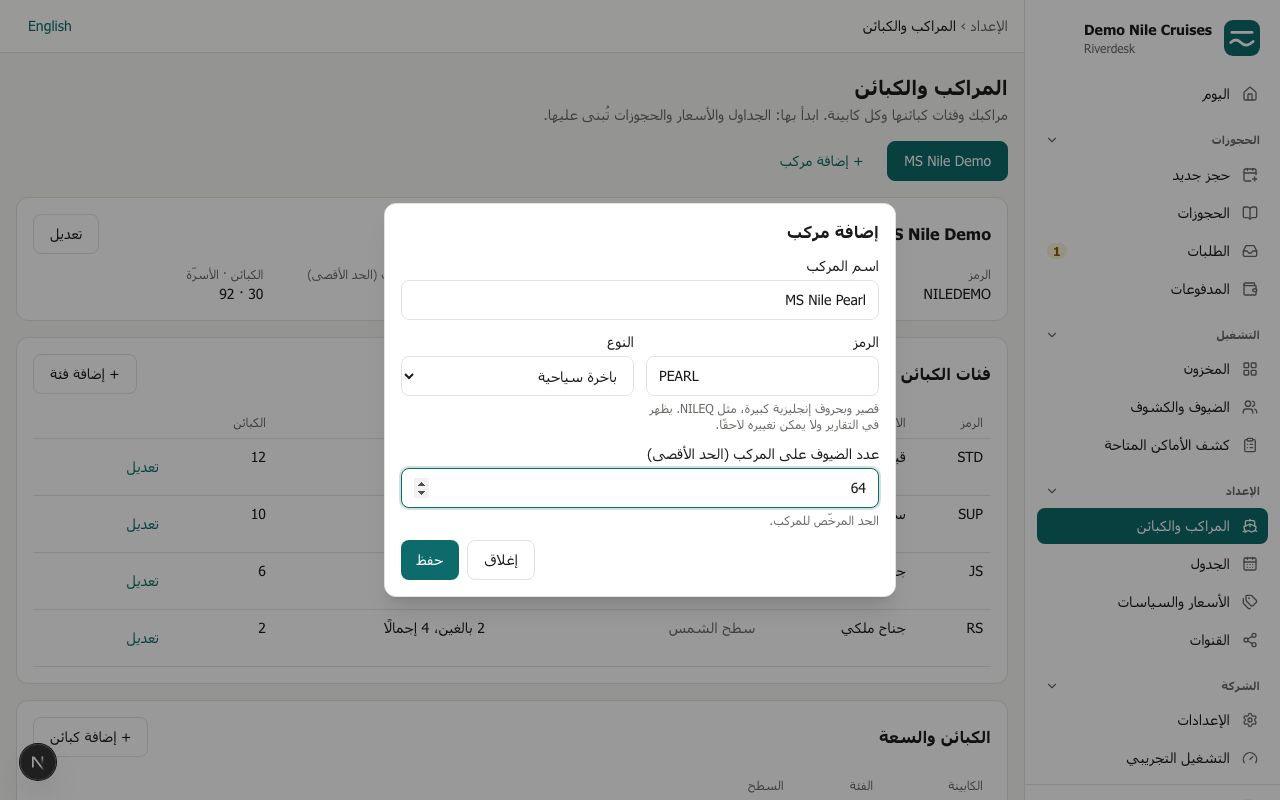
- اضغط على «إضافة مركب». أدخل اسم المركب كما يعرفه الضيوف والشركات، مثل
MS Nile Pearl، ثم رمزًا مختصرًا بحروف إنجليزية كبيرة، مثلPEARL. حدّد نوع المركب والحد الأقصى المرخّص لعدد الضيوف على متنه. لا يمكن تغيير الرمز بعد إنشاء المركب. - أضف فئات الكبائن. اضغط على «إضافة فئة» لكل فئة تبيعها، مثل «ديلوكس بإطلالة على النيل». أدخل الاسم بالعربية والإنجليزية ليظهر على قسائم الحجز، ثم رمز الفئة، مثل
DLX. حدّد الحد الأقصى للبالغين وإجمالي الضيوف؛ فاختيار بالغَين وثلاثة ضيوف إجمالًا يسمح بإقامة بالغَين وطفل. - أكمل التفاصيل الاختيارية. اختر السطح والإطلالة ونوع الأسرّة من القوائم، أو اختر «أخرى» لإدخال وصف مختلف. وفعّل خيار إمكانية إضافة سرير عند انطباقه.
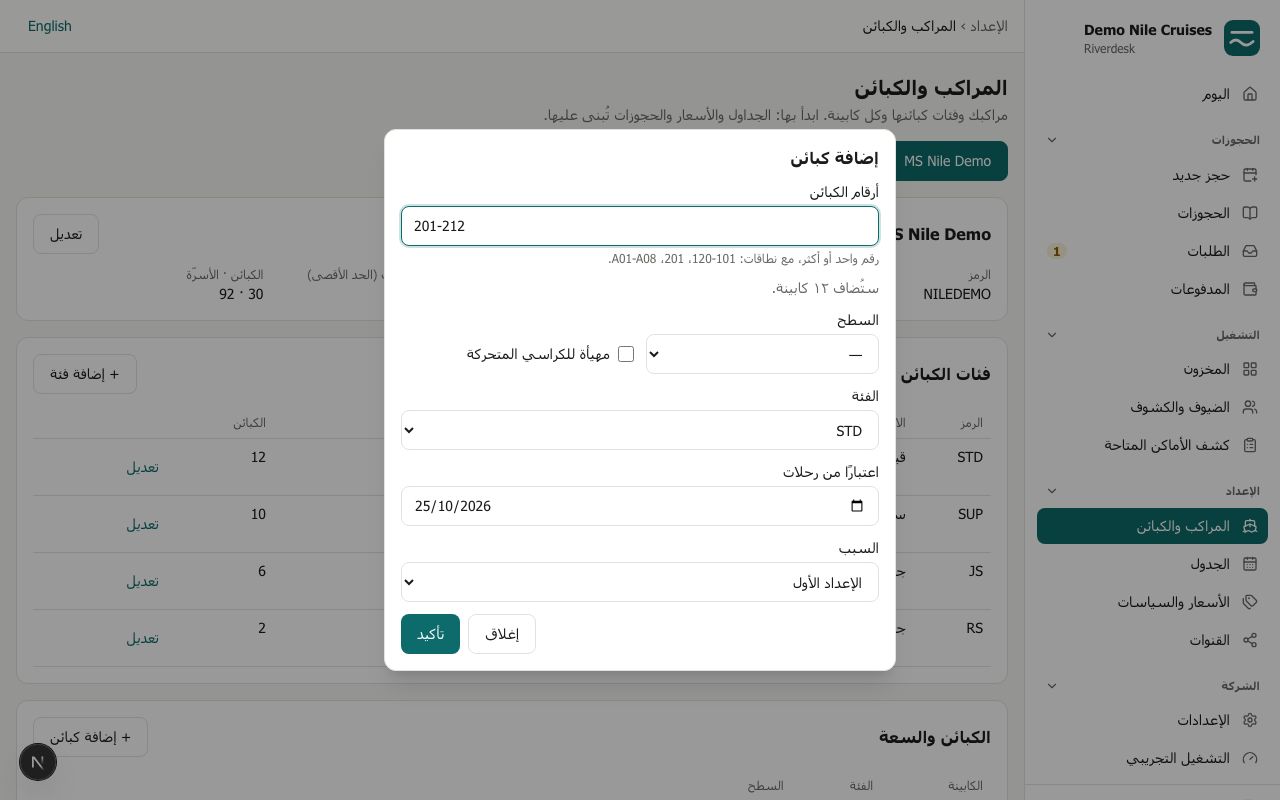
- اضغط على «إضافة كبائن». اختر الفئة، ثم أدخل أرقام الكبائن. يمكنك استخدام نطاق مثل
201-212لإضافة ١٢ كابينة، أو الجمع بين النطاقات والأرقام المنفردة، مثل101-110, 201, 202. يعرض النظام عدد الكبائن التي ستُضاف قبل التأكيد. - راجع التفاصيل وأكّد الإضافة. حدّد السطح، وفعّل خيار تهيئة الكابينة للكراسي المتحركة عند انطباقه، ثم اختر سبب الإضافة، مثل «الإعداد الأول». وللمركب الجديد، اترك تاريخ سريان الإضافة على تاريخ اليوم.
إذا تضمّنت الأرقام رقم كابينة موجودًا بالفعل على المركب، فلن تُضاف الدفعة جزئيًا؛ بل يعرض النظام الأرقام المكرّرة لتصحيحها أولًا.
ثانيًا: أنشئ جدول الرحلات
افتح شاشة «جدول الرحلات»، واختر المركب من أعلى الشاشة. حدّد مساره، وسيحوّله ريفرديسك إلى رحلات بمواعيد محدّدة.
- أضف الموانئ. من بطاقة «الموانئ»، اختر «إضافة موانئ النيل المعتادة» لإضافة تسعة موانئ بضغطة واحدة، تشمل الأقصر وأبو سمبل والقاهرة. ولإضافة ميناء آخر، اختر «إضافة ميناء». تتشارك جميع مراكب شركتك قائمة الموانئ نفسها.
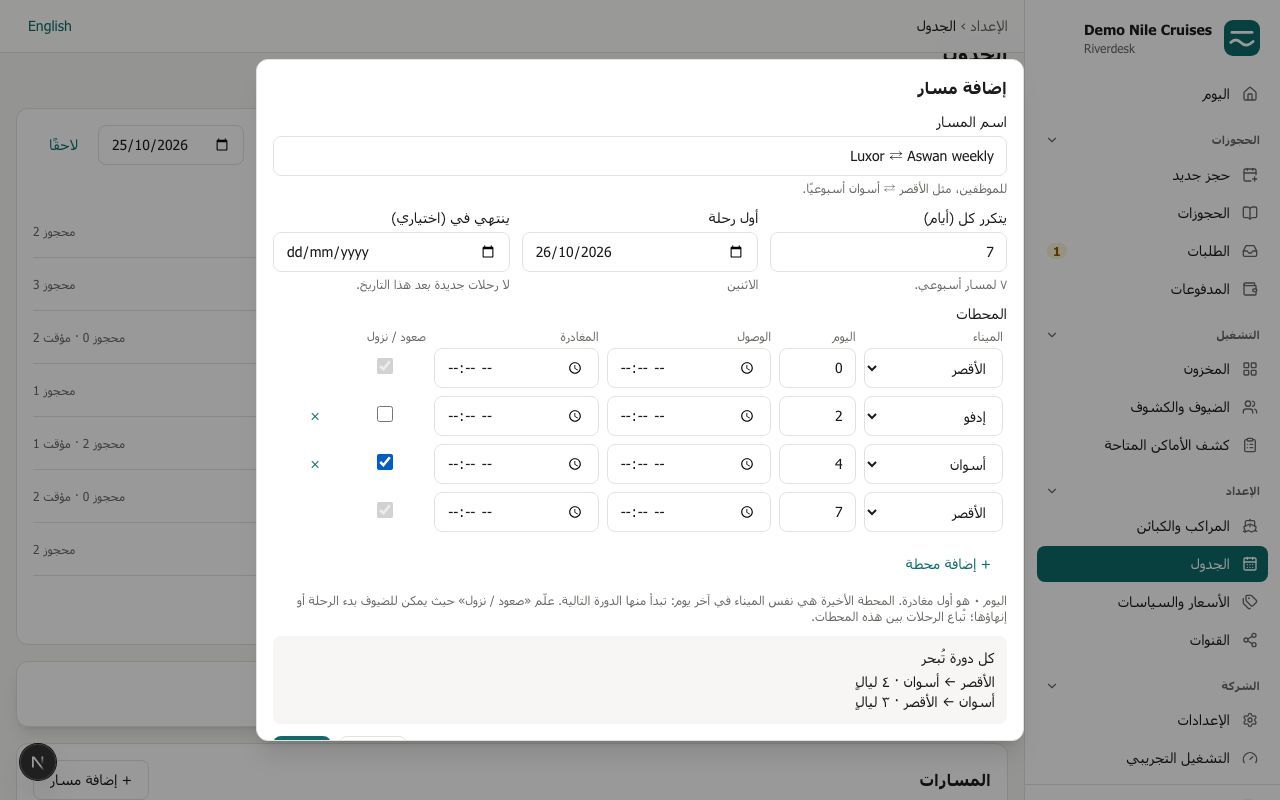
- أضف المسار وحدّد دورته. اضغط على «إضافة مسار»، وأدخل اسمًا واضحًا، مثل «الأقصر ⇄ أسوان أسبوعيًا». حدّد التكرار كل ٧ أيام، ثم اختر تاريخ أول رحلة؛ ويحدّد يوم هذا التاريخ يوم بدء الدورة.
- أضف المحطات بالترتيب. يبدأ المسار من اليوم ٠. أضف كل ميناء مع رقم يومه، مثل الأقصر في اليوم ٠، وإدفو في اليوم ٢، وأسوان في اليوم ٤. يُكمل النظام محطة العودة إلى الأقصر في اليوم ٧، حيث تبدأ الدورة التالية.
- حدّد محطات الصعود والنزول. فعّل خيار «صعود / نزول» في المحطات التي يمكن للضيف بدء رحلته أو إنهاؤها عندها، وعادةً تكون الأقصر وأسوان. يعرض النظام البرامج الناتجة، مثل «الأقصر إلى أسوان: ٤ ليالٍ» و«أسوان إلى الأقصر: ٣ ليالٍ».
- أضف برامج الرحلات التي تبيعها. اضغط على «إضافة خط سير»، ثم حدّد محطة الصعود ومحطة النزول. يحسب النظام عدد الليالي ويقترح الرمز والاسم، مثل
LXR-4و«٤ ليالٍ من الأقصر». ويمكن اختيار محطة في الدورة التالية لإنشاء برنامج أطول، مثل رحلة ذهاب وعودة لمدة ٧ ليالٍ. - أنشئ الرحلات المقبلة. اضغط على «تمديد الجدول» أسفل قائمة الرحلات. ينشئ النظام رحلات الأشهر الثمانية عشر المقبلة، ويعرض عددها. ويمكن تكرار هذه الخطوة دون تغيير الرحلات الموجودة.
بعد ربط المسار ببرامج رحلات أو رحلات فعلية، لا يمكن تعديل محطاته، حفاظًا على تفاصيل البرامج المباعة. ولتشغيل مسار مختلف لاحقًا، حدّد تاريخ انتهاء المسار الحالي، ثم أنشئ مسارًا جديدًا.
ثالثًا: أضف المواسم والأسعار والسياسات
افتح شاشة «الأسعار والسياسات»، واختر المركب نفسه. أضف المواسم أولًا، ثم السياسات، ثم خطة الأسعار، وأخيرًا الأسعار.
- أضف المواسم. اختر «إضافة موسم»، وأدخل رمزًا مثل
HIGH، واسم الموسم، وفترة تواريخه أو أكثر. مثال: الموسم المرتفع من ١ أكتوبر إلى ٣٠ أبريل. لا يمكن ربط التاريخ نفسه بأكثر من موسم، ولا يمكن تغيير رمز الموسم لاحقًا. - أضف سياسة الإلغاء. من بطاقة «الإلغاء»، اضغط على «إضافة»، وحدّد نسبة رسوم الإلغاء بحسب عدد الأيام المتبقية قبل الصعود. من أمثلة الشرائح: ٠٪ عند ٦٠ يومًا، و٢٥٪ عند ٣٠ يومًا، و١٠٠٪ عند يوم الصعود. يجب إدراج شريحة اليوم ٠.
- أضف سياسة الأطفال. حدّد العمر الذي يُحتسب الضيف ابتداءً منه بالغًا، وعادةً يكون ١٢ عامًا، والحد الأقصى للأطفال في الكابينة، والشرائح العمرية وأسعارها. مثال: أقل من سنتين مجانًا، ومن سنتين إلى ٥ سنوات بنسبة ٢٥٪، ومن ٦ إلى ١١ سنة بنسبة ٥٠٪ من سعر البالغ.
- أضف سياسة الدفع. حدّد نسبة الدفعة المقدّمة المطلوبة لتأكيد الحجز، مثل ٢٥٪، وموعد استحقاق المبلغ المتبقي، مثل ٣٠ يومًا قبل الصعود. أما مدة احتفاظ الحجز غير المدفوع بكبائنه، فتُضبط للشركة كلها من «الإعدادات».
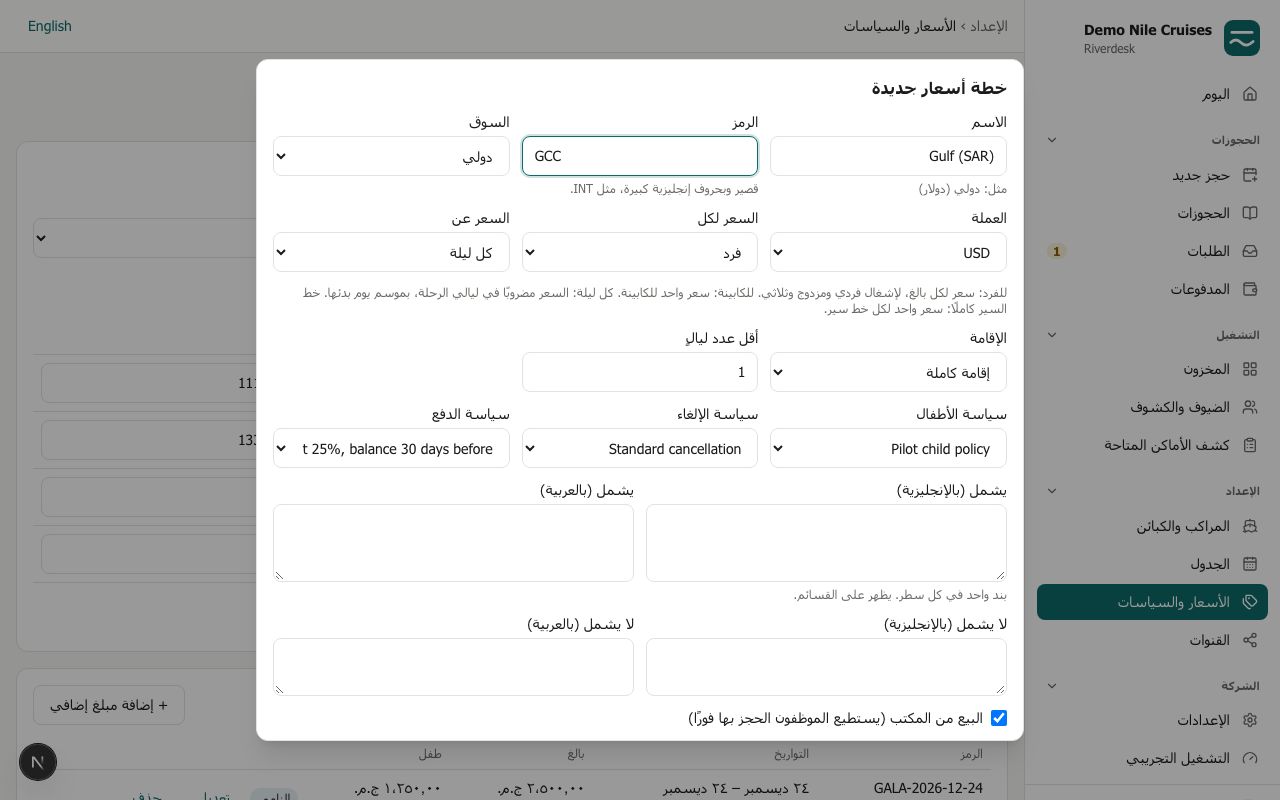
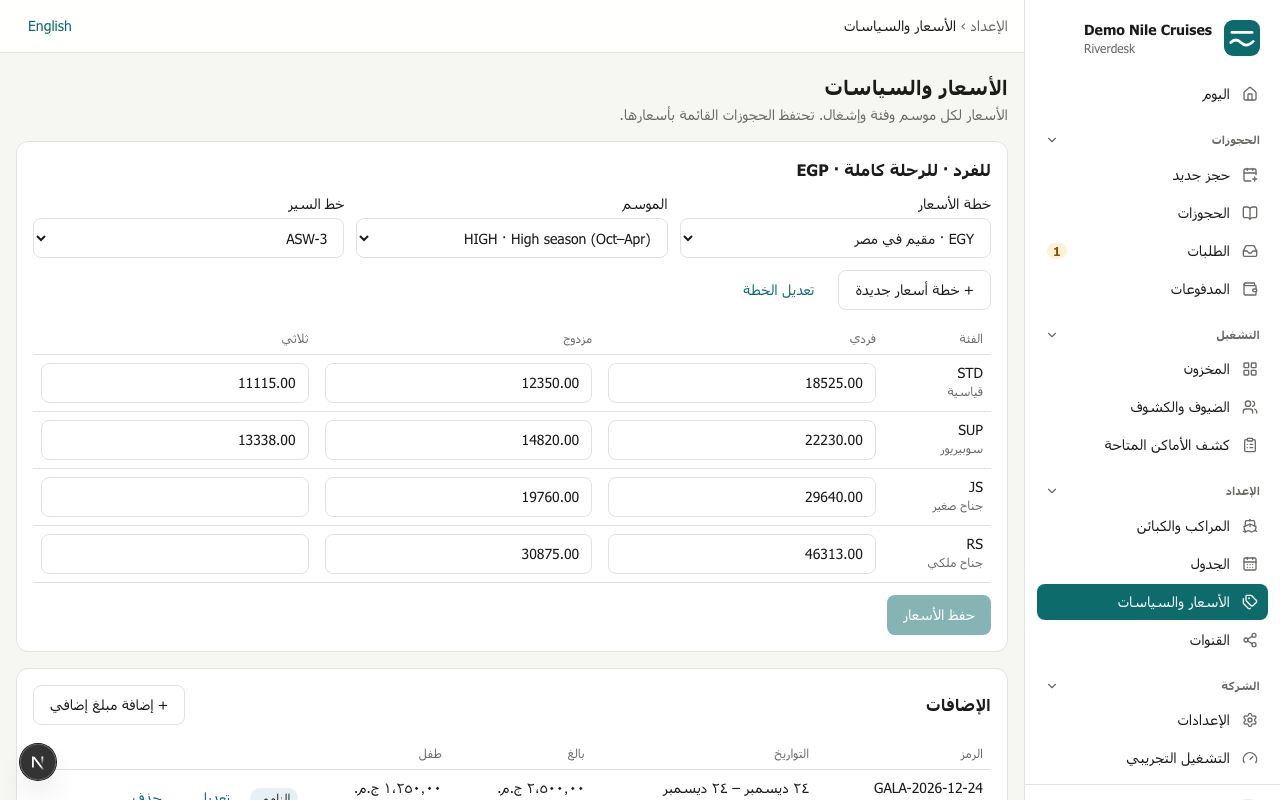
- أنشئ خطة أسعار. اختر «خطة أسعار جديدة». تخصّ كل خطة سوقًا واحدة وعملة واحدة، مثل «دولي — دولار أمريكي». أدخل الاسم والرمز والسوق والعملة، وحدّد ما إذا كان السعر للفرد أم للكابينة، ولليلة أم للبرنامج كاملًا. ثم حدّد نظام الإقامة والحد الأدنى لعدد الليالي، واربط الخطة بسياسات الإلغاء والأطفال والدفع.
- وضّح ما يشمله السعر وما لا يشمله. أدخل كل بند في سطر مستقل بالعربية والإنجليزية، ليظهر على قسيمة الحجز.
- فعّل البيع من المكتب واحفظ الخطة. يُنشئ هذا الخيار عقد البيع المباشر للمركب، ليتمكّن فريقك من استخدام الخطة في شاشة «حجز جديد». وتُضاف عقود الشركات لاحقًا من شاشة «قنوات البيع».
- أدخل الأسعار. اختر خطة الأسعار والموسم. وإذا كانت الخطة تُسعَّر للبرنامج كاملًا، فاختر برنامج الرحلة أيضًا. أدخل سعر كل فئة في صف مستقل. وفي خطط التسعير للفرد، أدخل أسعار الإشغال الفردي والمزدوج والثلاثي، ثم اضغط على «حفظ الأسعار».
- كرّر إدخال الأسعار لكل موسم. لا تصبح الفئة متاحة للبيع على رحلة إلا بعد تحديد سعرها في موسم تلك الرحلة.
يُحتسب سعر جميع ليالي الرحلة وفق موسم تاريخ الصعود. فمثلًا، رحلة تبدأ في ٢٨ أبريل وتستمر ٤ ليالٍ تُسعَّر بالكامل وفق موسم أبريل، حتى لو انتهت في مايو. وتظهر الرحلات غير المرتبطة بموسم في تنبيه أصفر، ولا يمكن بيعها.
تتشارك مراكب شركتك السياسات نفسها. ويحتفظ كل حجز بالسياسة التي أُنشئ وفقها، بينما تسري التغييرات على عروض الأسعار الجديدة فقط.
بعد إدخال أسعار الخطة، لا يمكن تغيير سوقها أو عملتها أو أساس احتساب السعر. وإذا اخترت عملة غير صحيحة، فأنشئ خطة جديدة.
رابعًا: راجع قائمة «البدء»
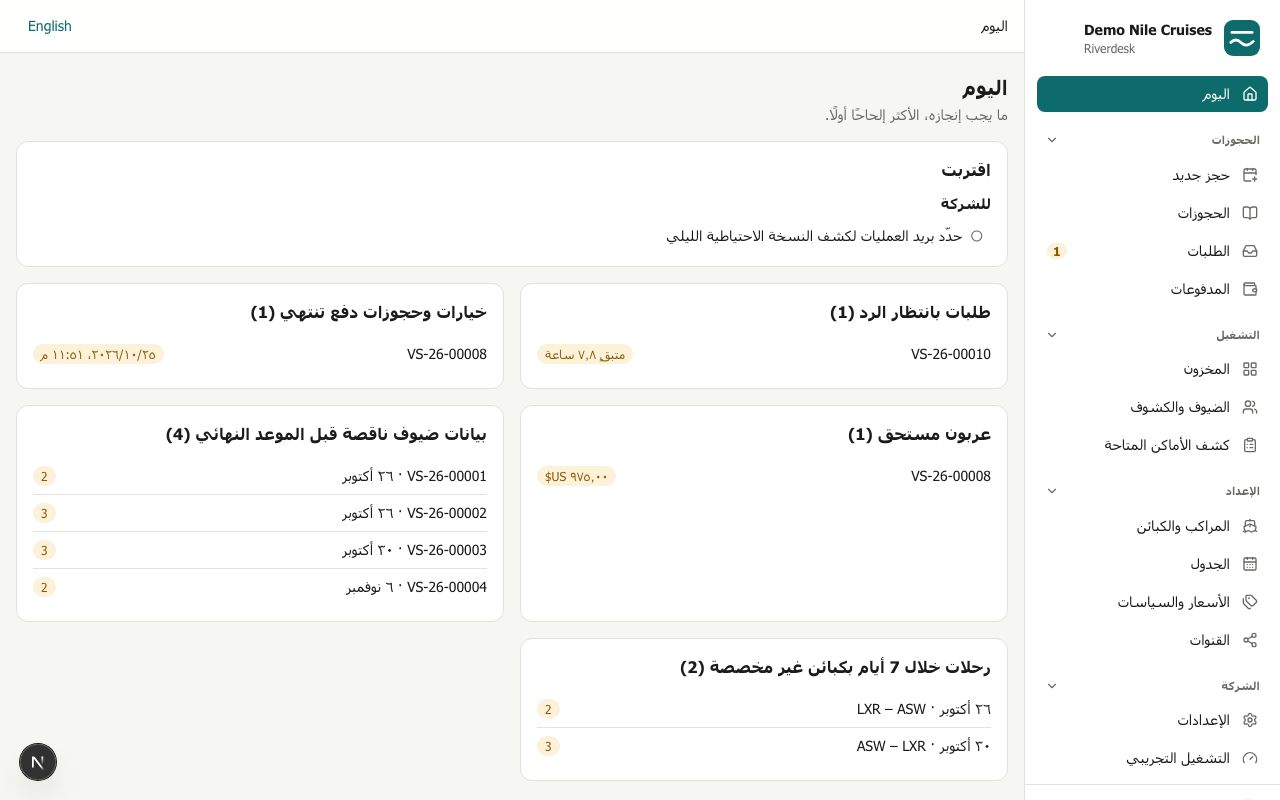
افتح شاشة «اليوم». تظهر للمالك قائمة «البدء» ما دام المركب غير جاهز للبيع.
تضم القائمة عشر خطوات لكل مركب، مع علامة أمام كل خطوة مكتملة، وتمييز الخطوة التالية. اضغط على أي خطوة غير مكتملة للانتقال إلى شاشتها.
من أكثر النواقص شيوعًا: رحلات غير مرتبطة بموسم، وأسعار لم تُستكمل. تختفي القائمة بعد اكتمال جميع الخطوات.
خامسًا: أضف الفريق وبيانات العمليات
افتح شاشة «الإعدادات».
- ادعُ أعضاء الفريق. من قسم «الفريق»، اختر «دعوة شخص»، وأدخل الاسم والبريد الإلكتروني، وحدّد الدور: الحجوزات أو المالية أو الاطّلاع فقط. ينضم المستخدم عند تسجيل الدخول بالبريد نفسه.
- حدّد بريد العمليات. استخدم بريدًا مشتركًا للمكتب لاستقبال حزمة الطوارئ الليلية التي تغطي الأيام الأربعة عشر المقبلة.
- أكمل بيانات قسيمة الحجز. في قسم البيانات التي تظهر على كل قسيمة، أدخل رقم الطوارئ وملاحظات الصعود بالعربية والإنجليزية، بما يشمل نقطة الصعود وموعد الحضور، ثم احفظ.
سادسًا: أضف أسواقًا أخرى عند الحاجة
يبدأ النظام بسوقين: «دولي» و«مقيم في مصر».
لإضافة سوق أخرى، مثل سوق الخليج بأسعار بالريال السعودي، اختر «إضافة سوق» من الإعدادات، وأدخل الاسم باللغتين ورمزًا بحروف إنجليزية صغيرة، مثل gcc.
فعّل اشتراط تقديم إثبات إقامة أو هوية عند الصعود للأسعار التي تتطلب ذلك، ثم أنشئ خطة أسعار مرتبطة بالسوق الجديدة.
بعد إتمام الإعداد
أصبح مركبك جاهزًا للبيع من شاشة «حجز جديد». أضف الشركات التي تتعامل معها إلى قنوات البيع، واستورد حجوزاتك القائمة إذا كنت تنتقل من نظام آخر.